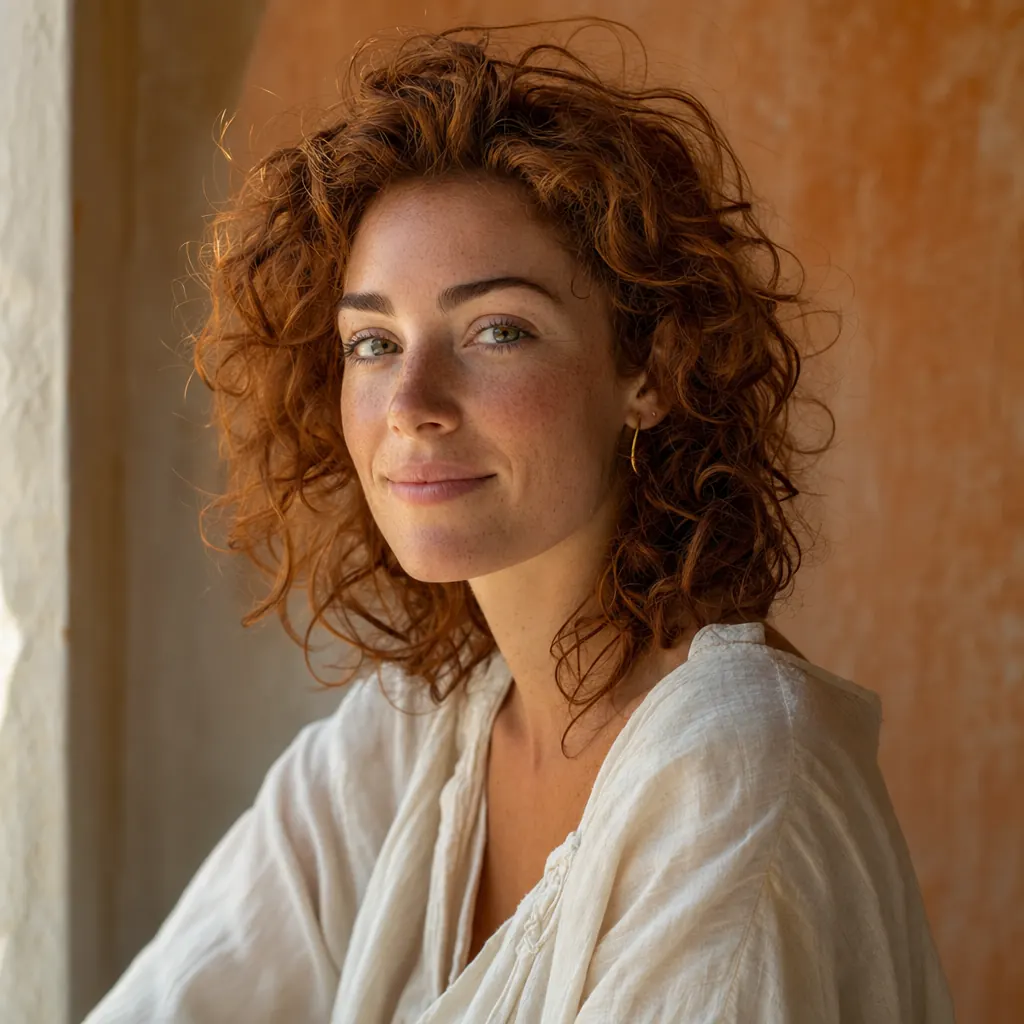
01비주얼 충실도
온디맨드 사진급 라이팅
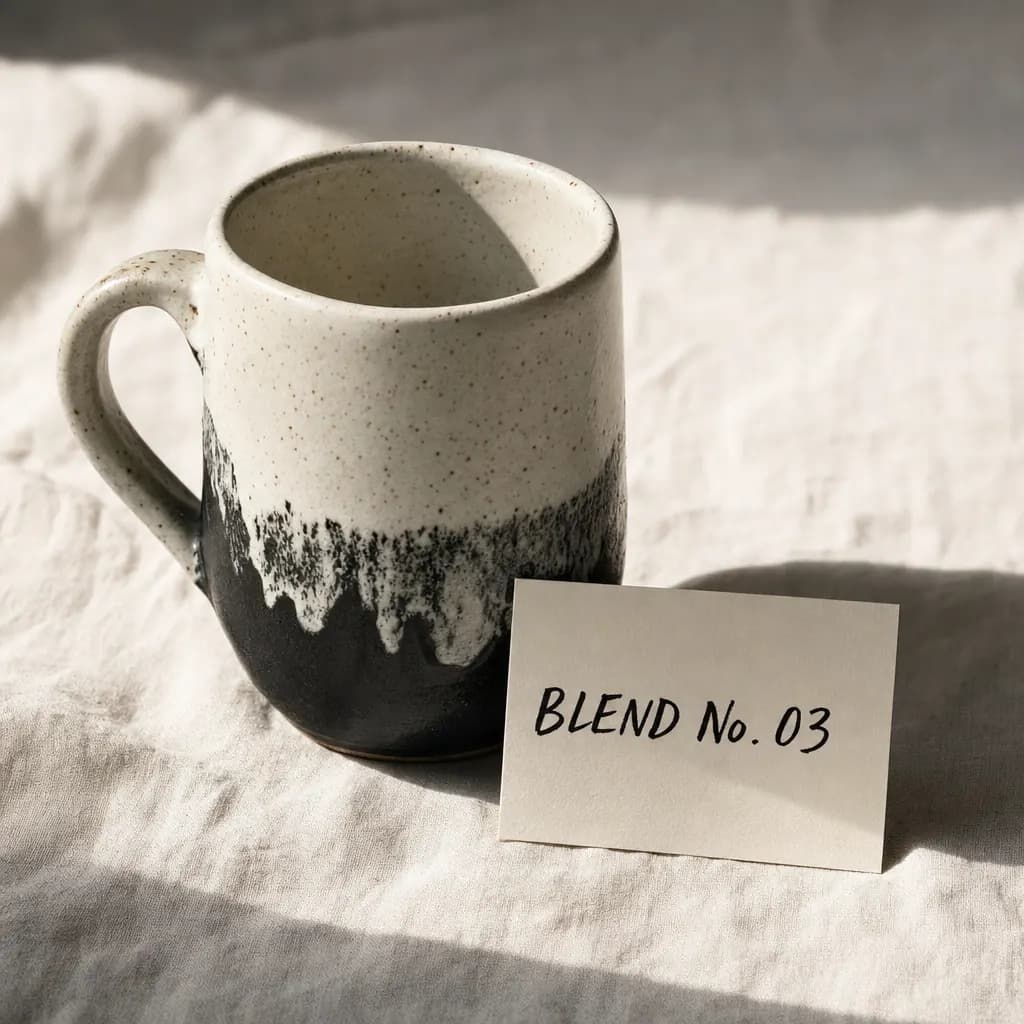
렌즈, 시간대, 무드를 지시 — GPT Image 2는 피부 톤, 직물 직조, 환경광 반사를 100% 크롭에도 버티는 충실도로 렌더링합니다. 스캔한 듯한, 합성감 없는 프레임.
단일 렌더 · 정지 이미지
OpenAI의 이미지 모델. 카피 에디터처럼 지시를 따릅니다. 포토리얼 초상, 선명한 텍스트, 레퍼런스, 포스터 — 「이번엔 글자 제대로 그려줘」라고 속삭이게 하지 않는 정지 이미지.
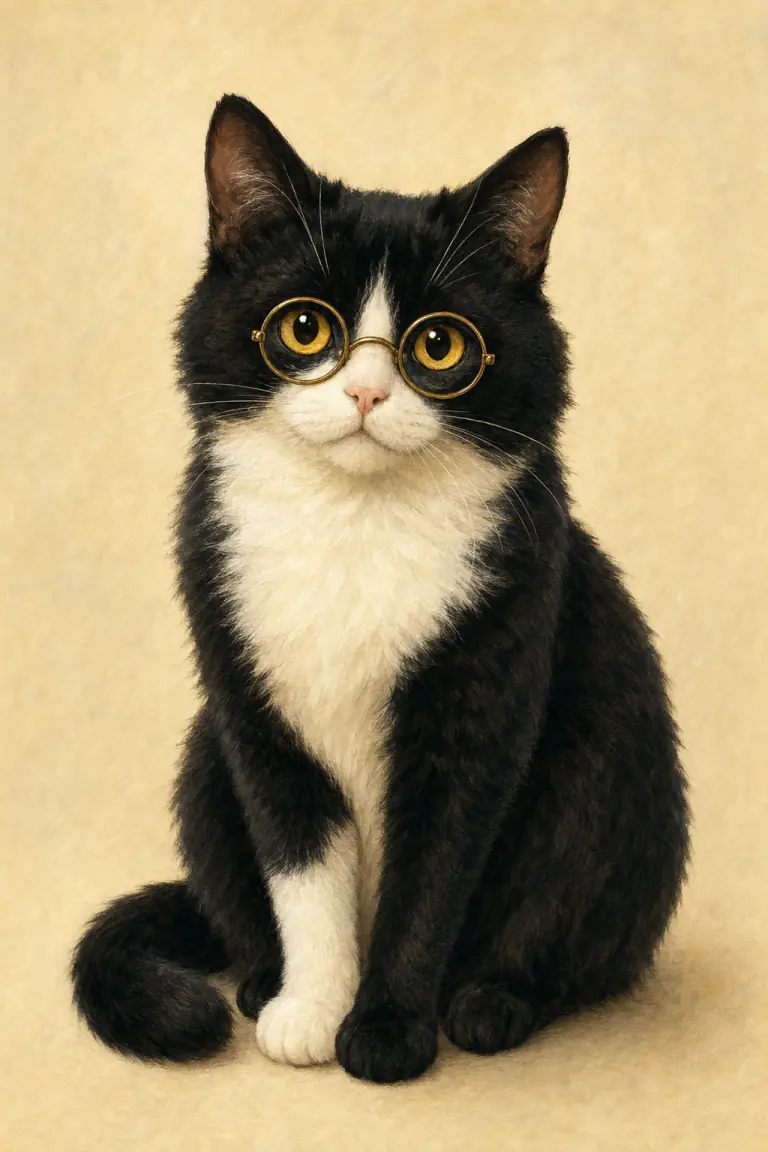
렌즈, 시간대, 무드를 지시 — GPT Image 2는 피부 톤, 직물 직조, 환경광 반사를 100% 크롭에도 버티는 충실도로 렌더링합니다. 스캔한 듯한, 합성감 없는 프레임.
한 문장에 제약을 쌓아 — 지정 위치의 3피사체, 전경 소품, 특정 팔레트 — 모델이 모두 동시에 지킵니다. 우연히 맞을 때까지 재프롬프트할 필요 없습니다.
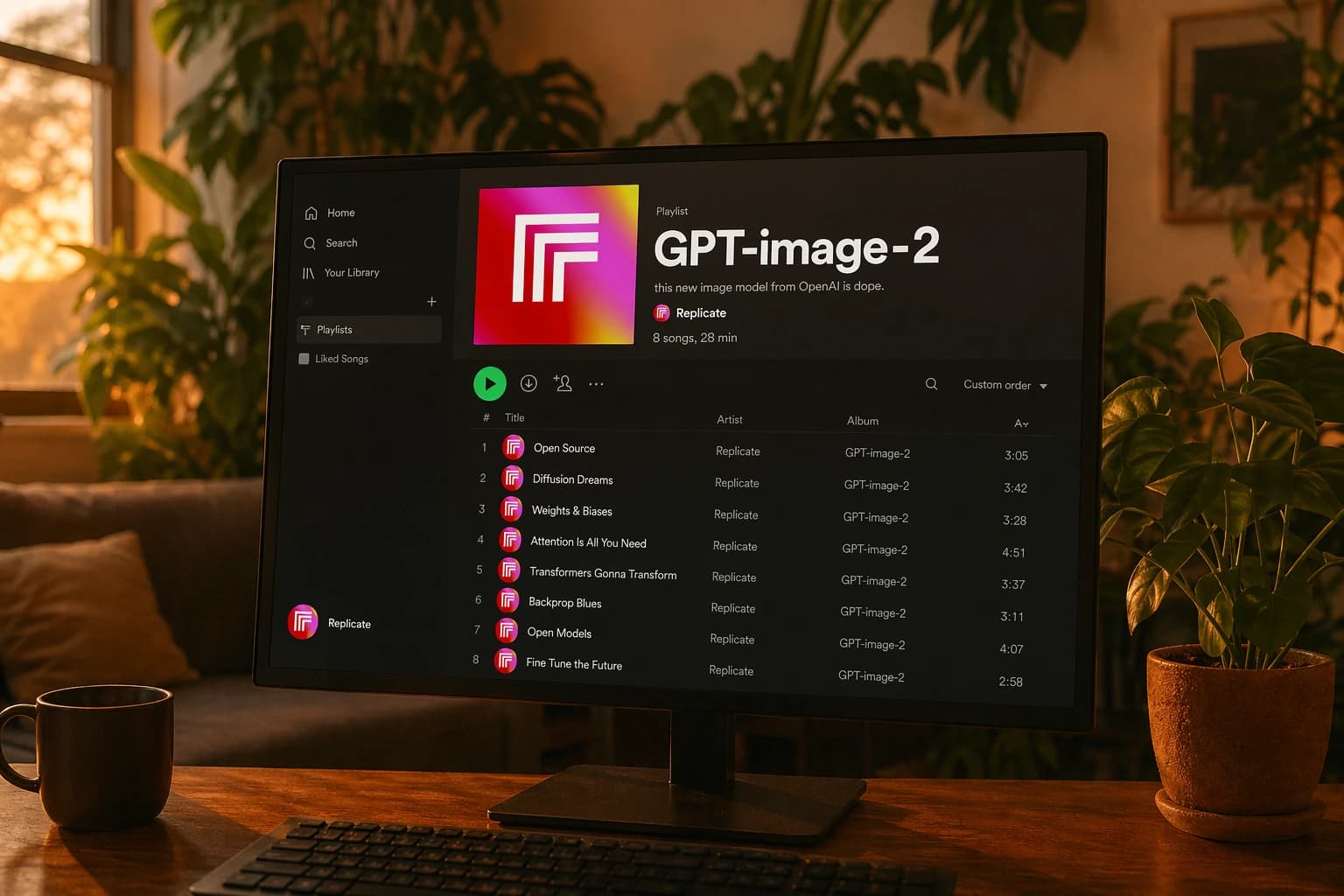
카피를 따옴표로, 서체 이름을 지정하면 작은 크기에서도 선명하게 렌더링됩니다. Latin, Chinese, Japanese, Korean, Cyrillic, Arabic — 같은 모델, 같은 워크플로. Photoshop에서 사후 글자 보정 불필요.
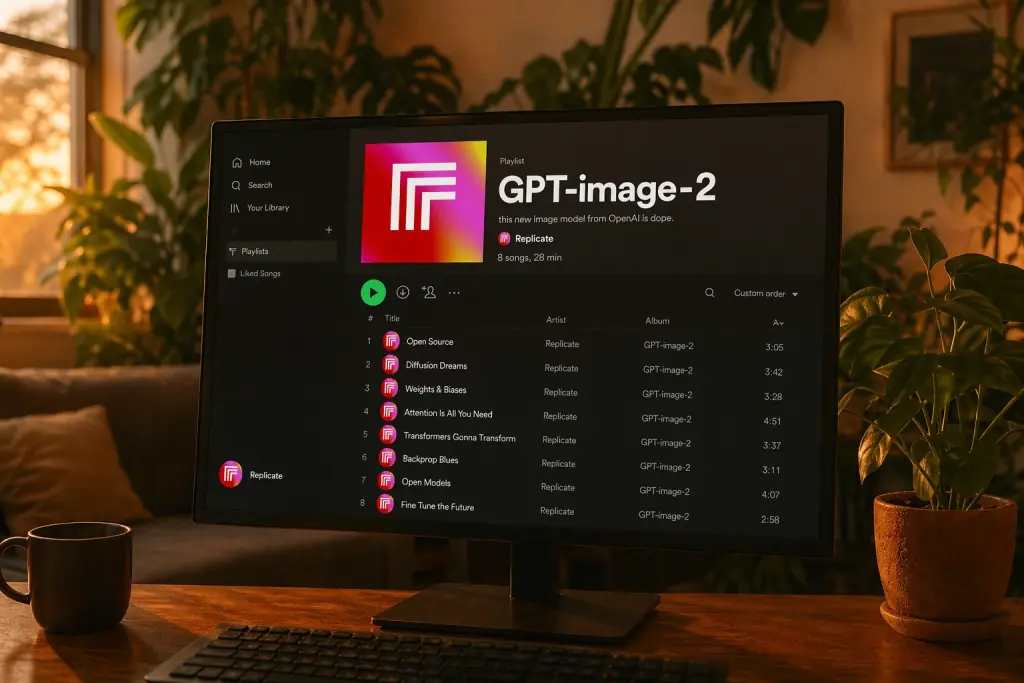
아무 이미지를 넣고 바꿀 부분을 설명. 모델은 요청 영역만 다시 씀 — 라이팅, 구도, 아이덴티티는 유지. 제품 변형, 브랜드 일관성, 거의 된 샷에 최적.
 ·01
·01 ·02
·02 ·03
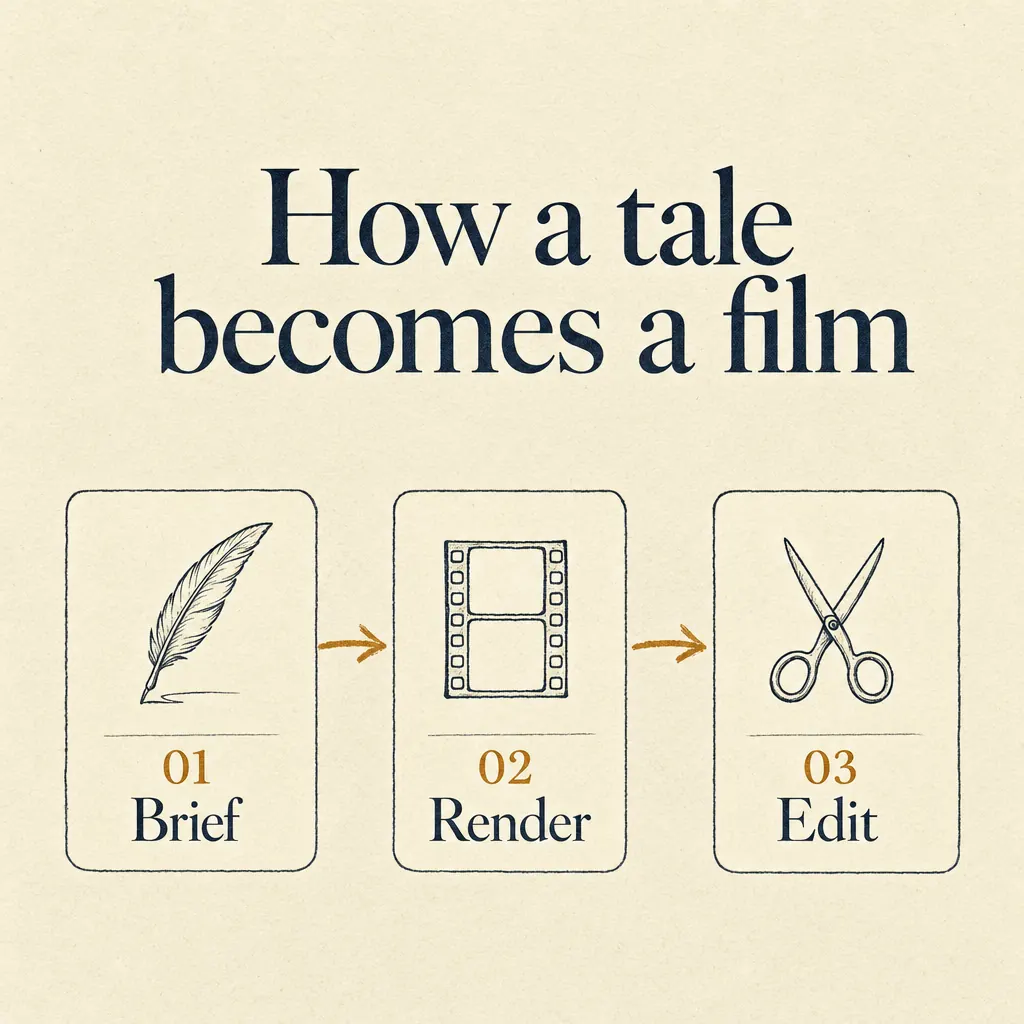
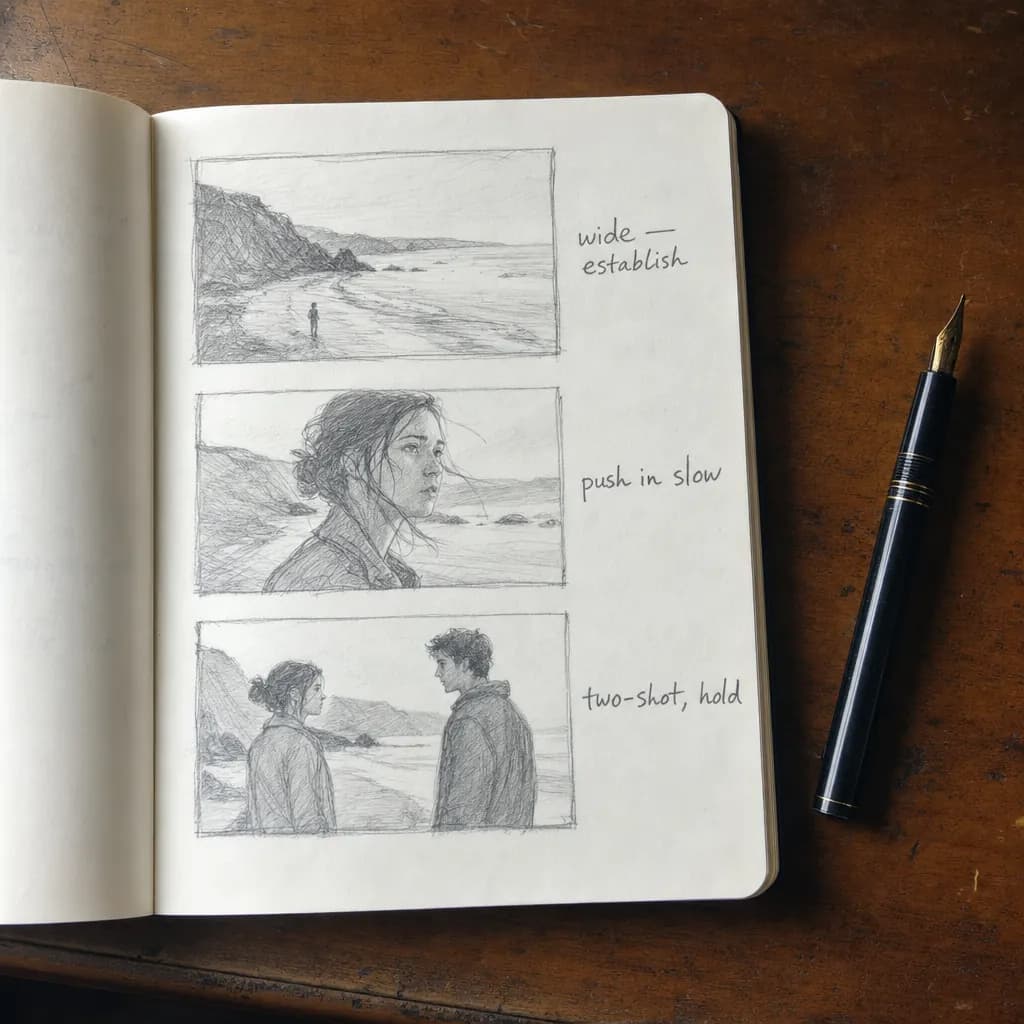
·03같은 프롬프트 어휘로 사진, 시네마, 수채, 애니, 벡터, 연필화까지 이동. 스타일별 fine-tune 전환도, 별도 checkpoint도 불필요 — 룩을 설명하면 됩니다.
모델 선택도, 프로바이더 키도, 프롬프트 의식도 필요 없습니다. 샷을 설명하면 에이전트가 적합할 때 GPT Image 2을 선택하고, 반복하면서 대화 안에 머무를 수 있습니다.
사진작가에게 브리프하듯 — 렌즈, 빛, 프레이밍, 무드. 얼굴이나 브랜드를 on-model로 유지하려면 에셋 라이브러리에서 레퍼런스 이미지를 바로 넣을 수 있습니다.
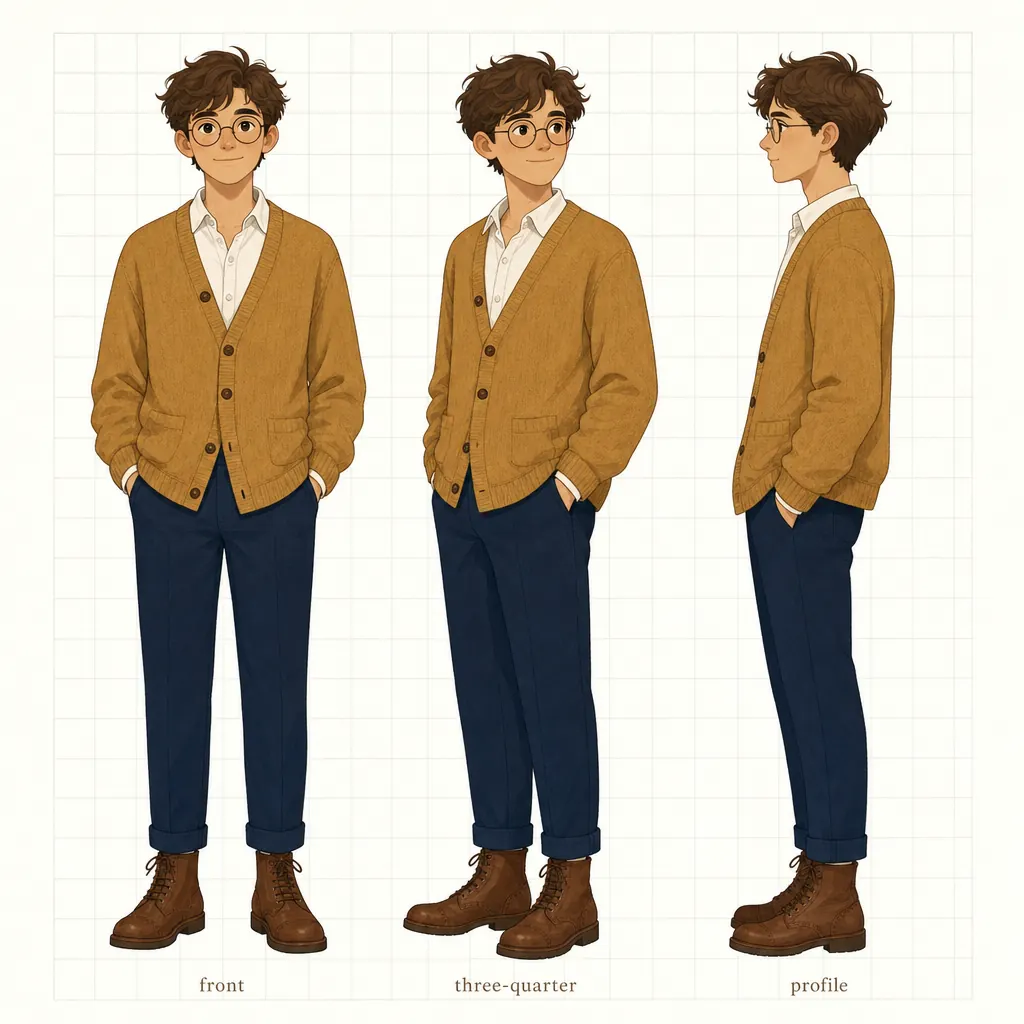
프롬프트가 정지 이미지처럼 보이는 순간 — 포스터, 캐릭터 ref, 스타일 카드, 키 아트 — 에이전트가 GPT Image 2를 선택합니다. 모델 선택도, 프로바이더 키도, 복붙도 불필요.
「제목 더 크게, 모자는 네이비 벨벳으로, 나머지는 그대로.」 수술적 편집은 수술적으로 — 풀 재생성도, 마음에 든 부분을 잃지도 않습니다.
정사각형 정지 이미지만 — 단일 레일, 장식용 크롭 없음, 업스케일 플레이스홀더 없음.
GPT Image 2은 훌륭합니다. Snaptale은 그것을 연출 가능하게 만듭니다 — 영속 에셋, 캐릭터 락, 스튜디오와 에이전트가 하나의 프로젝트를 공유.
업로드한 캐릭터 ref, 제품 샷, 브랜드 마크는 모두 @-mention 하나로 프롬프트에. 드래그앤드롭 왕복도, Finder 뒤지기도 불필요.
Snaptale은 같은 캐릭터/스타일 앵커를 이후 모든 정지 이미지와 클립에 이어 — 나중에 비디오 모델로 전환해도.
핀포인트 retouch는 대화 안에. 별도 탭 편집 화면으로 이동도, 반복마다 맥락을 잃지도 않습니다.
종횡비, 품질, 출력 형식 — Snaptale이 용도에 맞는 값을 선택합니다. 덮어쓸 수 있지만 거의 필요 없습니다.
아니요. Snaptale이 요청을 라우팅하고 credits를 청구합니다 — key를 가져올 필요, rate limit 관리, 어떤 버전이 최신인지 걱정 불필요.
GPT Image 2 자체는 투명도를 렌더링하지 않습니다. 투명 PNG(로고 컷아웃, 스티커)가 필요하면 Snaptale이 해당 1회 렌더만 GPT Image 1.5로 폴백하고 결과를 프로젝트에 되돌립니다.
여러 장. 모델이 자동으로 고충실도로 처리 — strength 노브 조정 불필요. 1장으로 편집, 여러 장으로 피사체·스타일·레이아웃 조합.
정확한 카피를 「직접 인용부호」로 감싸고 타이포그래피를 설명(「bold sans-serif, centered, high contrast」). 인용이 가장 효과적인 팁입니다.
예 — 그것이 Snaptale 워크플로의 핵심입니다. 레퍼런스 초상을 한 번 생성 또는 업로드하고 프로젝트 에셋으로 잠그면, 이후 @-mention하는 프롬프트는 모두 likeness를 상속합니다.
에이전트가 의도를 읽습니다. 정적 프롬프트는 GPT Image 2에 머무르고, 움직임을 요청하는 순간(「a 5-second shot of...」) Seedance 2.0(실사 모션이면 Happy Horse 1.0)으로 라우팅하며 정지 이미지를 first frame으로 재사용합니다.