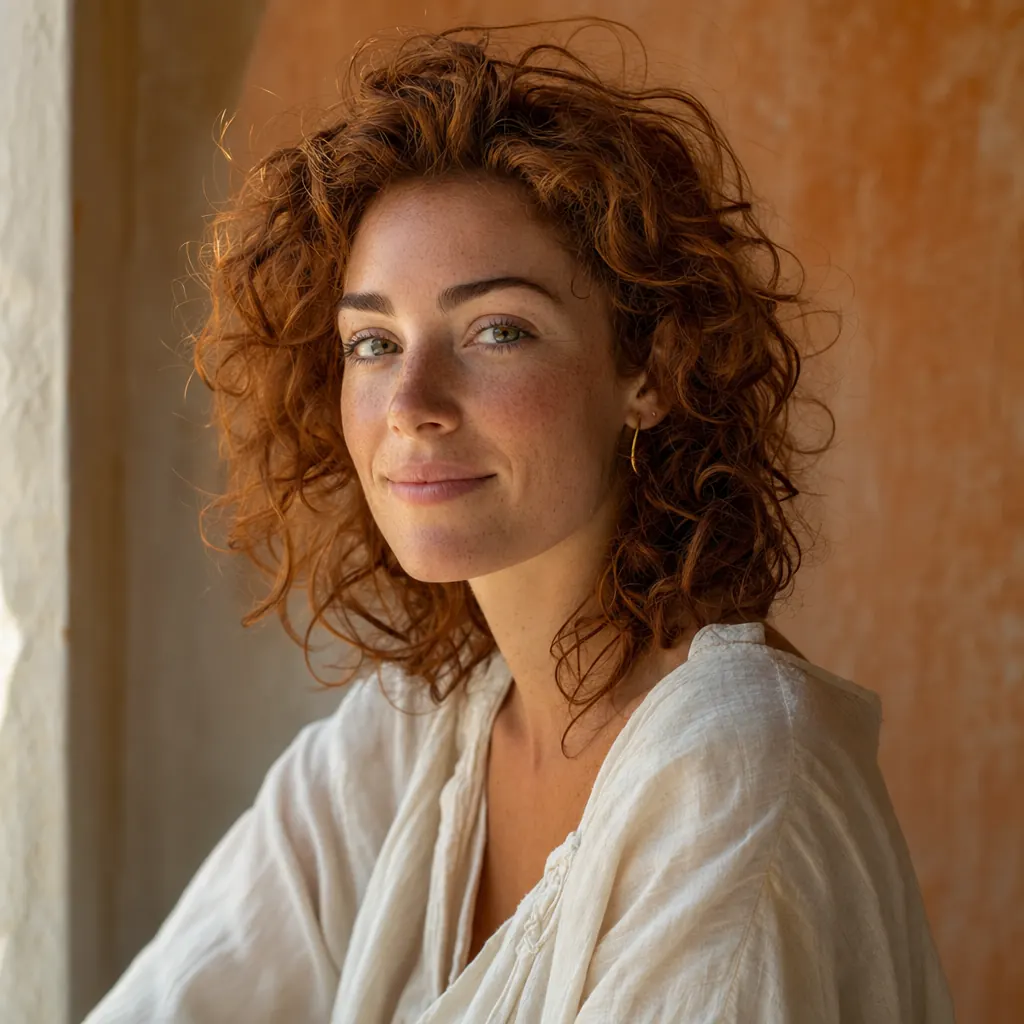
01ビジュアル忠実度
オンデマンドの写真級ライティング
レンズ、時間帯、ムードを指示 — GPT Image 2 は肌のトーン、布地の織り目、環境光の反射を、100% クロップでも崩れない忠実度で描き出します。スキャンしたような、合成感のないフレーム。
単一レンダー · 静止画
OpenAI の画像モデル。コピーエディターのように指示に従います。フォトリアルなポートレート、鮮明なテキスト、リファレンス、ポスター — 「今度こそ文字を正しく描いて」と小声で言わせない静止画。
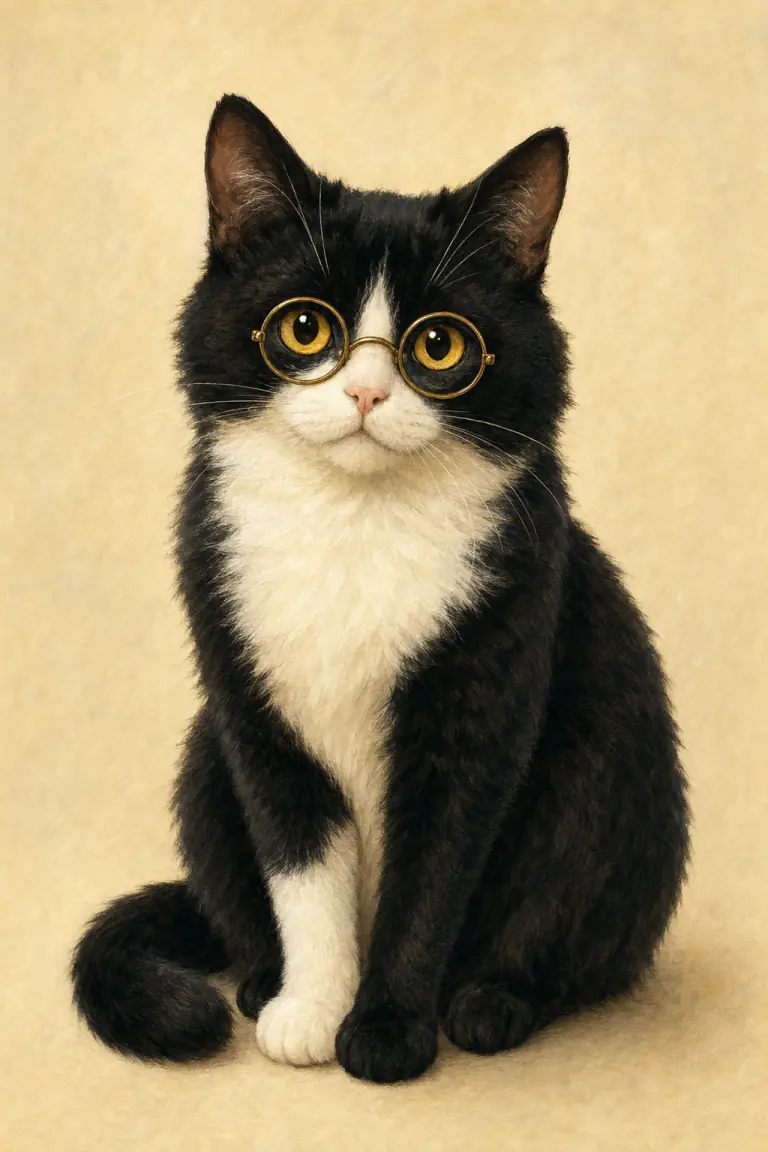
レンズ、時間帯、ムードを指示 — GPT Image 2 は肌のトーン、布地の織り目、環境光の反射を、100% クロップでも崩れない忠実度で描き出します。スキャンしたような、合成感のないフレーム。
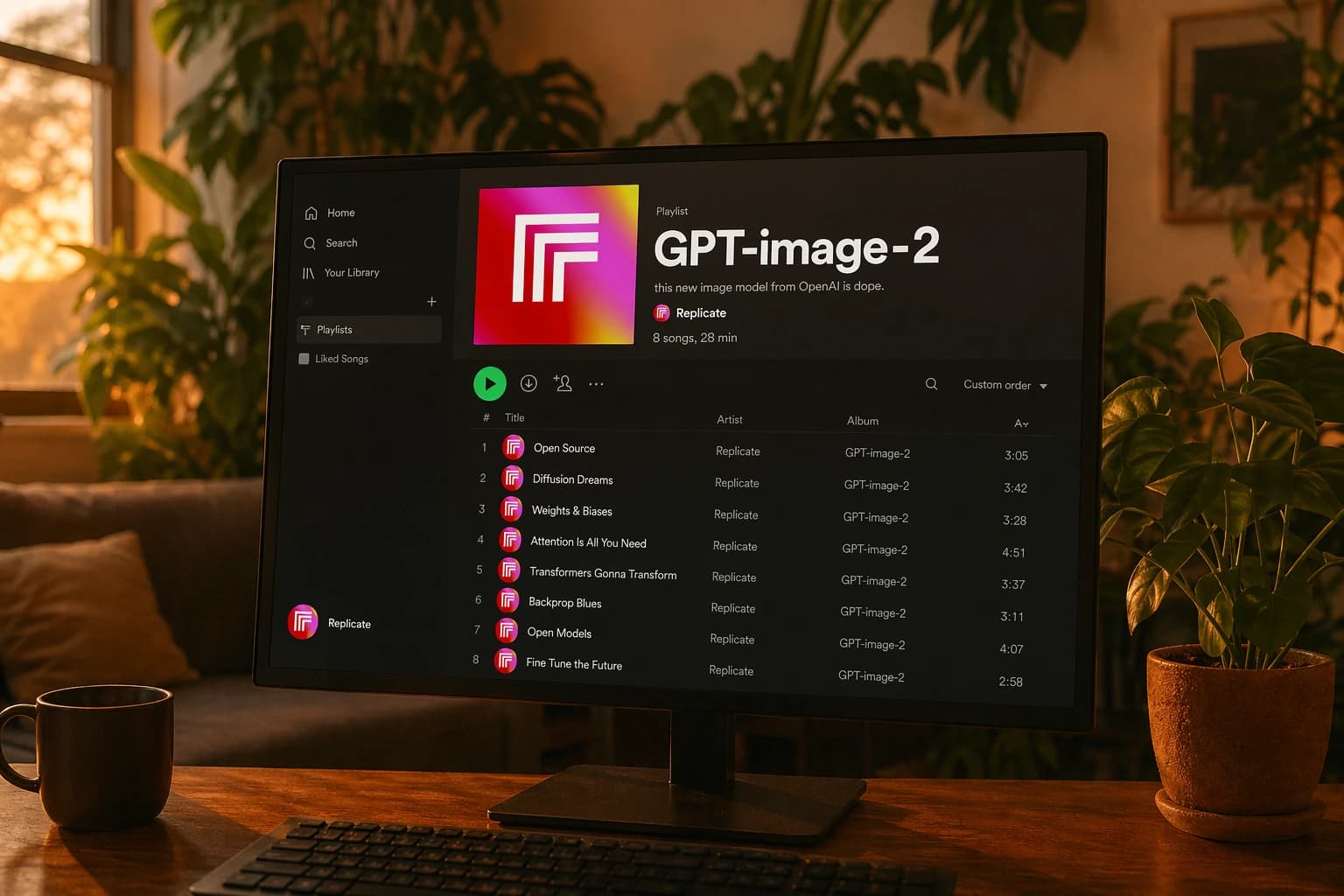
ひとつの文に制約を積み重ね — 指定位置の3被写体、前景の小道具、特定のパレット — モデルはすべてを同時に守ります。偶然うまくいくまで再プロンプトする必要はありません。
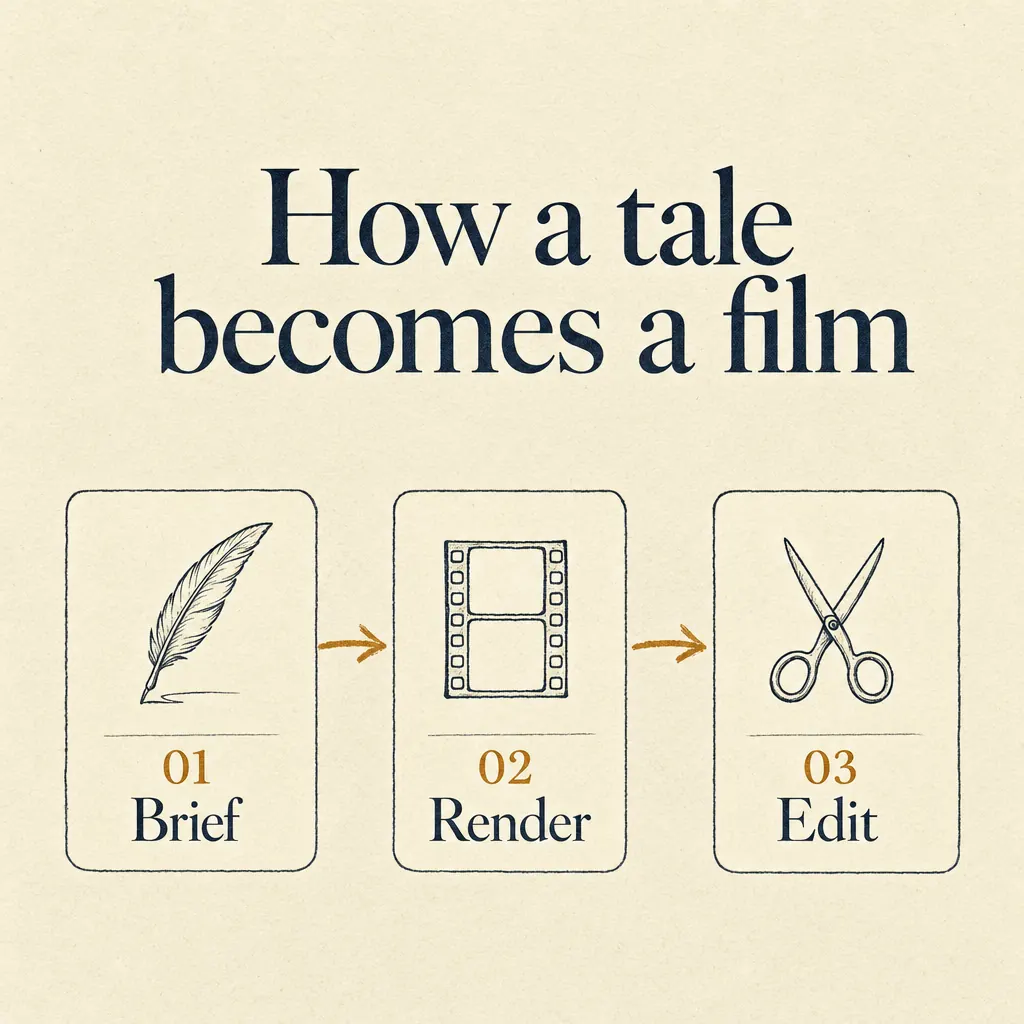
コピーを引用符で、書体名を指定すれば、小さいサイズでも鮮明に描画されます。ラテン、中国語、日本語、韓国語、キリル、Arabic — 同じモデル、同じワークフロー。Photoshop での後からの文字入れは不要。
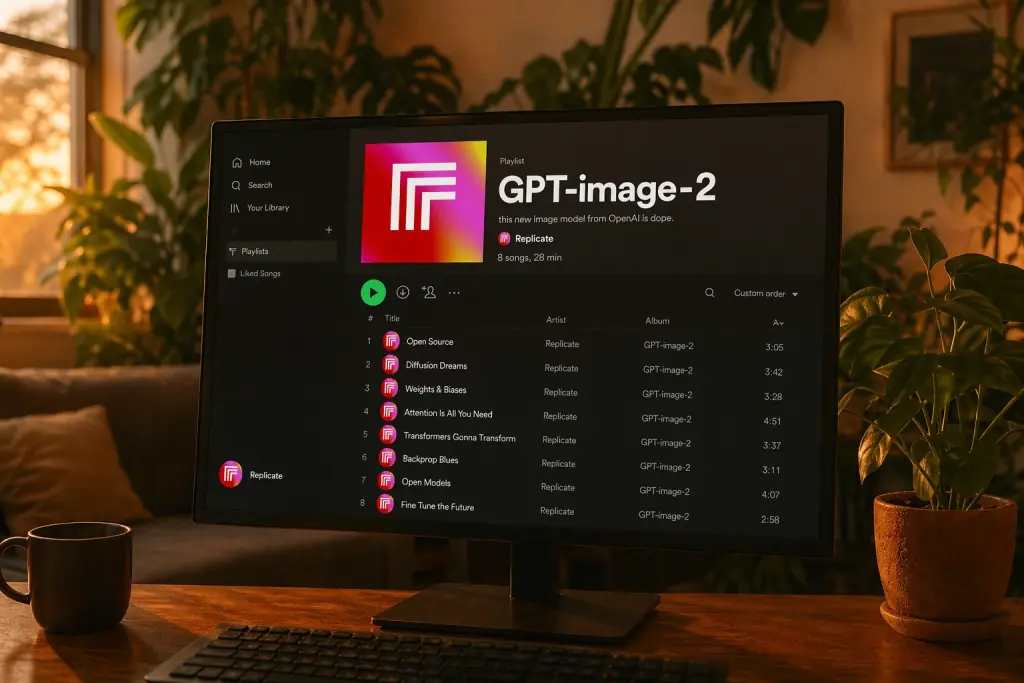
任意の画像を入れ、変えたい部分を説明。モデルは指定領域だけを書き換え — ライティング、構図、アイデンティティは維持。製品バリエーション、ブランド一貫性、あと一歩のショットに最適。
 ·01
·01 ·02
·02 ·03
·03同じプロンプト語彙で、写真、シネマ、水彩、アニメ、ベクター、鉛筆画まで移行。スタイル別 fine-tune の切り替えも、別 checkpoint も不要 — 見た目を説明すれば届きます。
モデル選択も、プロバイダーキーも、プロンプトの儀式も不要。ショットを説明すれば、エージェントが適切なタイミングで GPT Image 2 を選び、反復しながら会話の中にとどまれます。
カメラマンにブリーフするように — レンズ、光、フレーミング、ムード。顔やブランドを on-model に保ちたいなら、アセットライブラリからリファレンス画像をそのまま入れられます。
プロンプトが静止画らしく見えた瞬間 — ポスター、キャラクター ref、スタイルカード、キーアート — エージェントが GPT Image 2 を選びます。モデル選択も、プロバイダーキーも、コピペも不要。
「タイトルを大きく、帽子をネイビーのベルベットに、他はそのまま。」外科的な編集は外科的なまま — フル再生成も、気に入った部分を失うこともありません。
正方形の静止画のみ — 単一レール、装飾的なクロップなし、アップスケールのプレースホルダーなし。
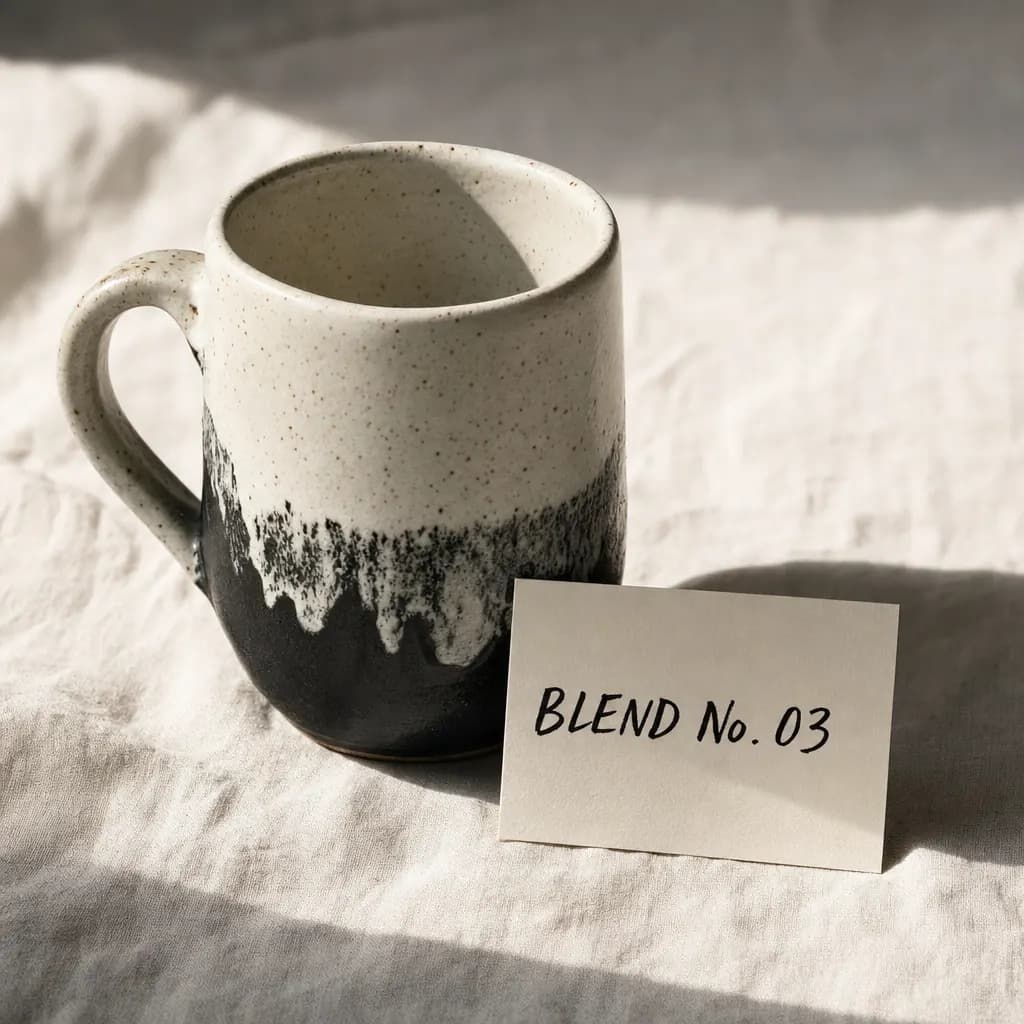
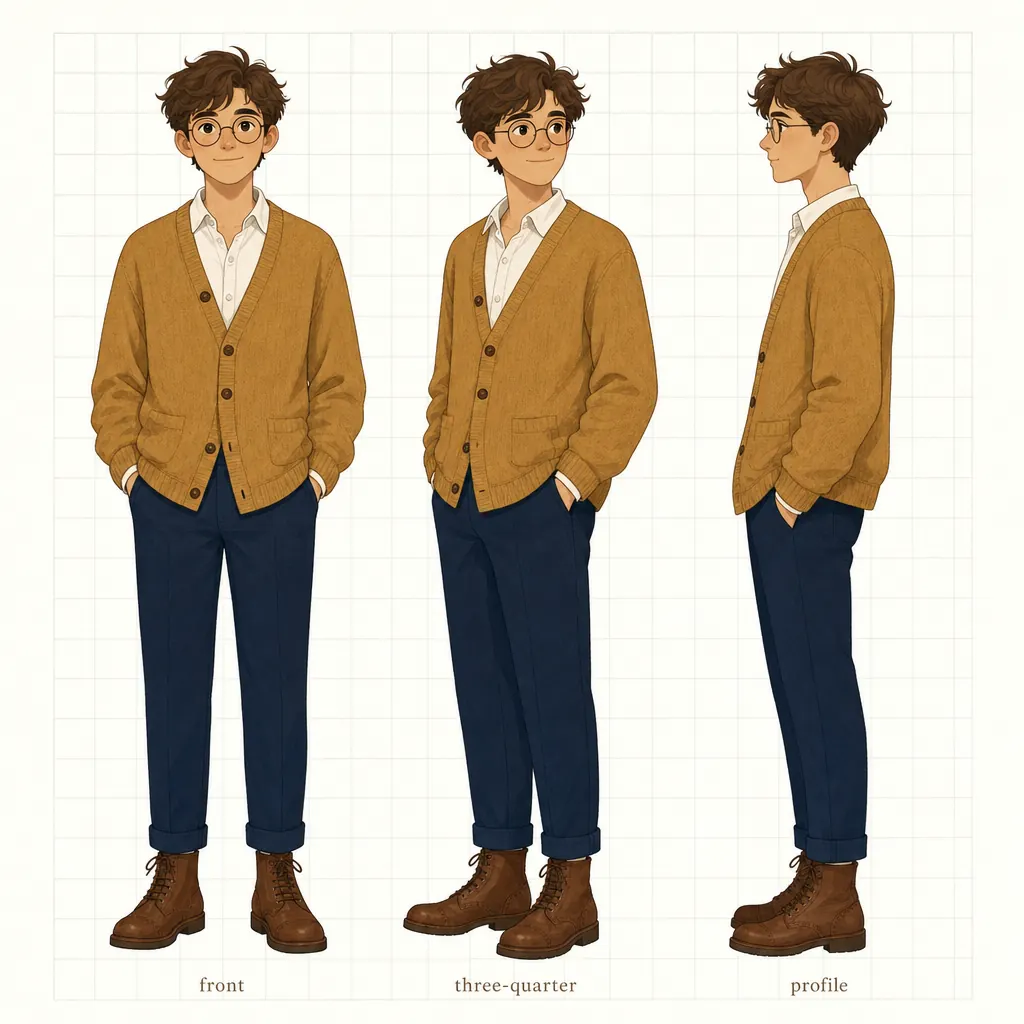
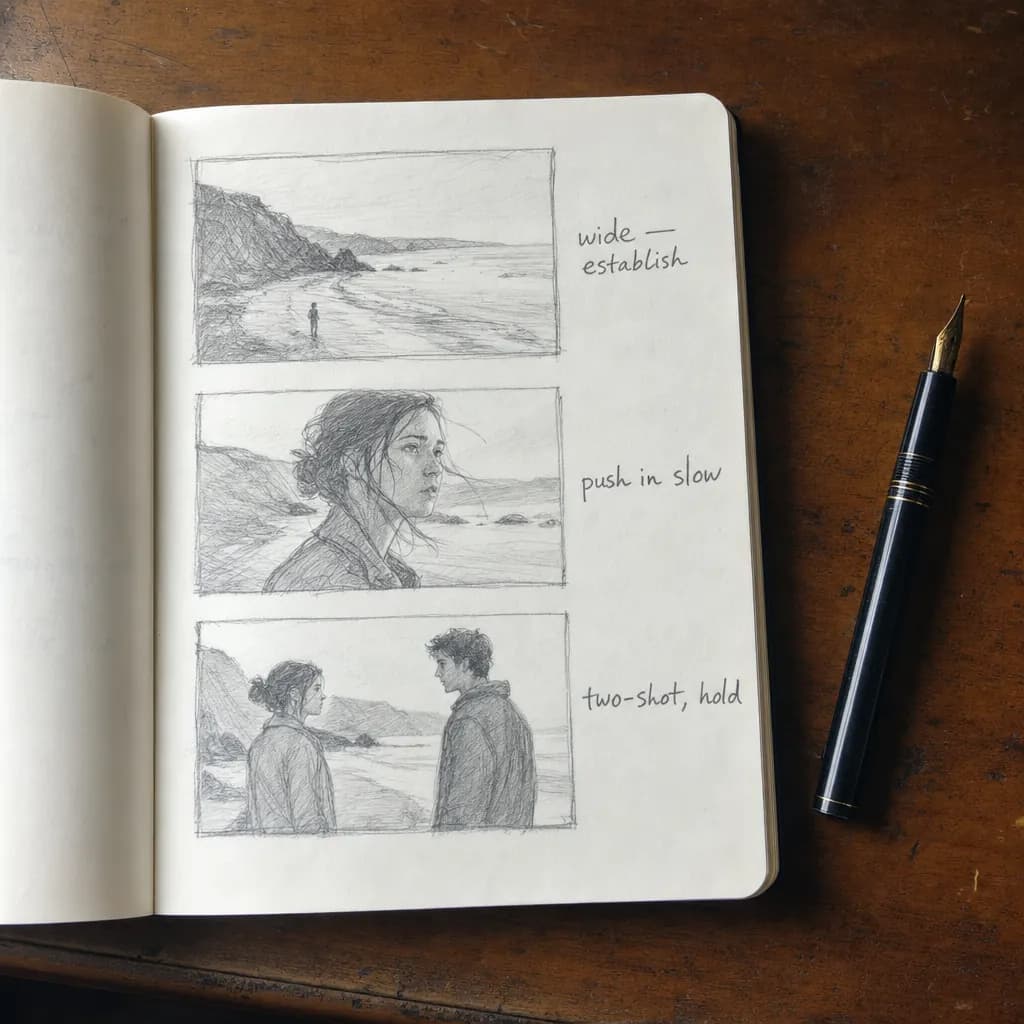
GPT Image 2 は優秀です。Snaptale はそれを演出可能にします — 永続的なアセット、キャラクターロック、スタジオとエージェントがひとつのプロジェクトを共有。
アップロードしたキャラクター ref、製品ショット、ブランドマークは、すべて @-mention ひとつでプロンプトに。ドラッグ&ドロップの往復も、Finder を探す手間も不要。
Snaptale は同じキャラクター/スタイルのアンカーを、その後の静止画とクリップすべてに引き継ぎ — 後から動画モデルに切り替えても。
ピンポイントの retouch は会話の中に。別タブの編集画面への往復も、反復のたびに文脈を失うこともありません。
アスペクト、品質、出力形式 — Snaptale が用途に応じた妥当な値を選びます。上書きもできますが、ほとんどの場合不要です。
いいえ。Snaptale がリクエストをルーティングし、credits を請求します — key の持ち込み、rate limit の管理、どのバージョンが最新かの心配は不要です。
GPT Image 2 自体は透明度を描画しません。透明 PNG(ロゴ切り抜き、ステッカー)が必要な場合、Snaptale はその1回のレンダーだけ GPT Image 1.5 にフォールバックし、結果をプロジェクトに戻します。
複数枚。モデルは自動的に高忠実度で扱い — strength ノブの調整は不要。1枚で編集、複数枚で被写体・スタイル・レイアウトを組み合わせ。
正確なコピーを「直引用符」で囲み、タイポグラフィを説明(「bold sans-serif, centered, high contrast」)。引用が最も効果的なコツです。
はい — それが Snaptale のワークフローの核心です。リファレンスポートレートを一度生成またはアップロードし、プロジェクトアセットとしてロック。以降 @-mention するプロンプトはすべて likeness を継承します。
エージェントが意図を読み取ります。静止画向けプロンプトは GPT Image 2 のまま。動きを求めた瞬間(「a 5-second shot of...」)は Seedance 2.0(実写モーションなら Happy Horse 1.0)にルーティングし、静止画を first frame として再利用します。